作者
Cendok
始于
分类:Notes
Tags: [ Notes ]
CodeShell下载-部署-使用教程
始于
分类:Notes
Tags: [ Notes ]
CodeShell下载-部署-使用教程
Codeshell Notes
CodeShell下载-部署-使用教程
codeShell本地电脑搭建模型及实验vscode插件 - 简书 (jianshu.com)
下载
| [codeShell_免费高速下载 | 百度网盘-分享无限制 (baidu.com)](https://pan.baidu.com/s/1BcYpN5zAZlshcnGxg-QXnw?pwd=cvyc#list/path=%2F) |
链接:https://pan.baidu.com/s/1BcYpN5zAZlshcnGxg-QXnw?pwd=cvyc
提取码:cvyc
部署
VScode上添加插件
方法1
VScode上直接安装插件
方法2编译vscode插件
或者通过以下步骤进行添加插件到VScode
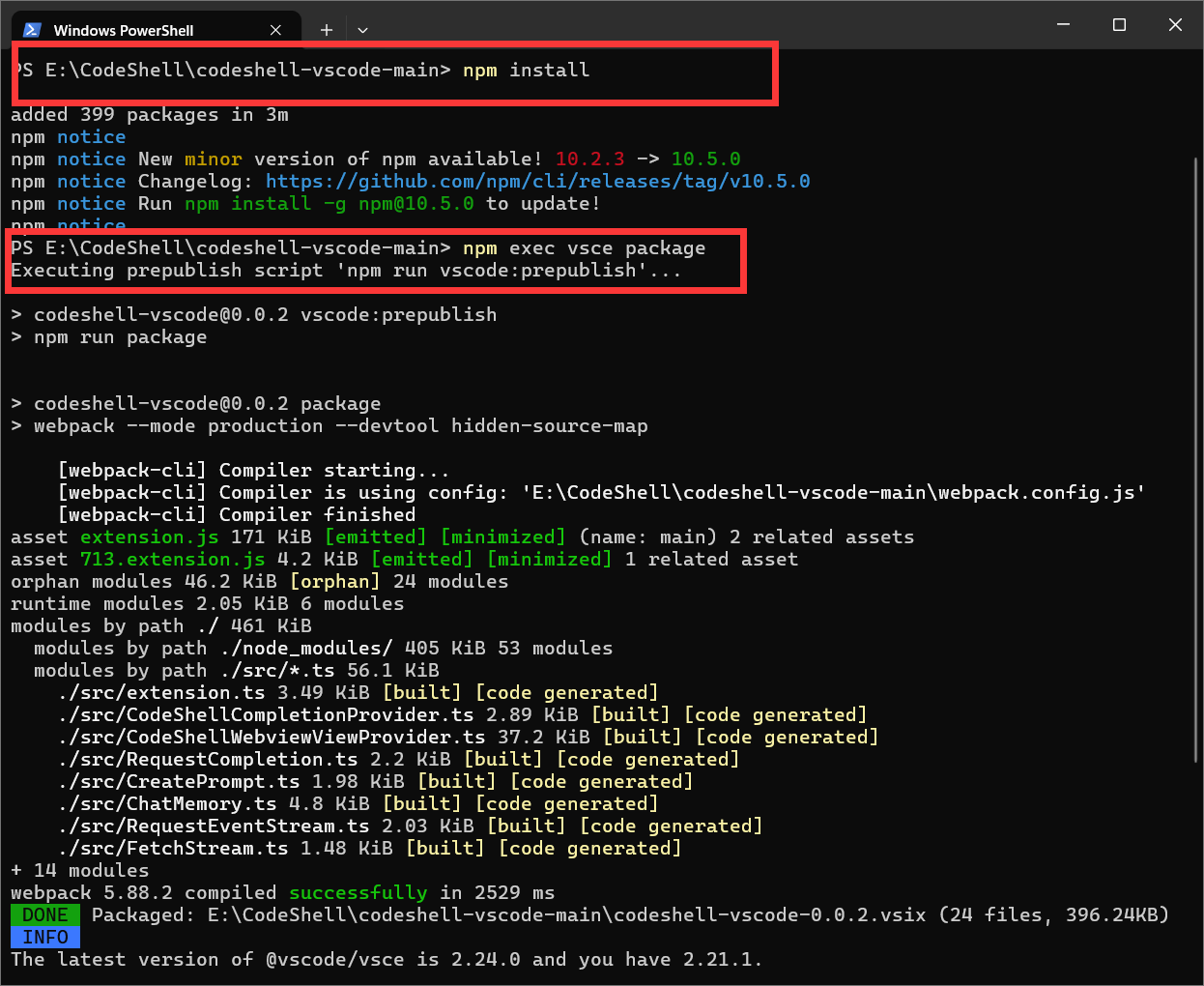
生成插件文件,并直接把codeshell-vscode-0.0.2.vsix拖动到vscode插件列表中,重启vscode,就可以看到插件了
通过w64devkit编译模型服务
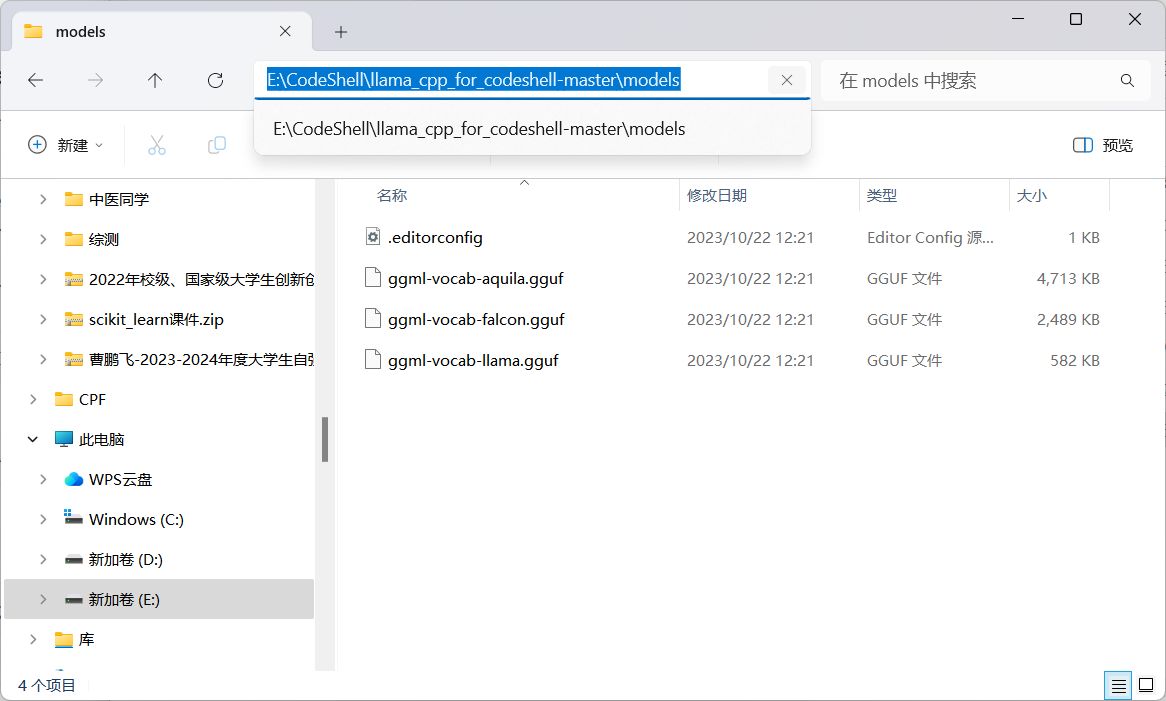
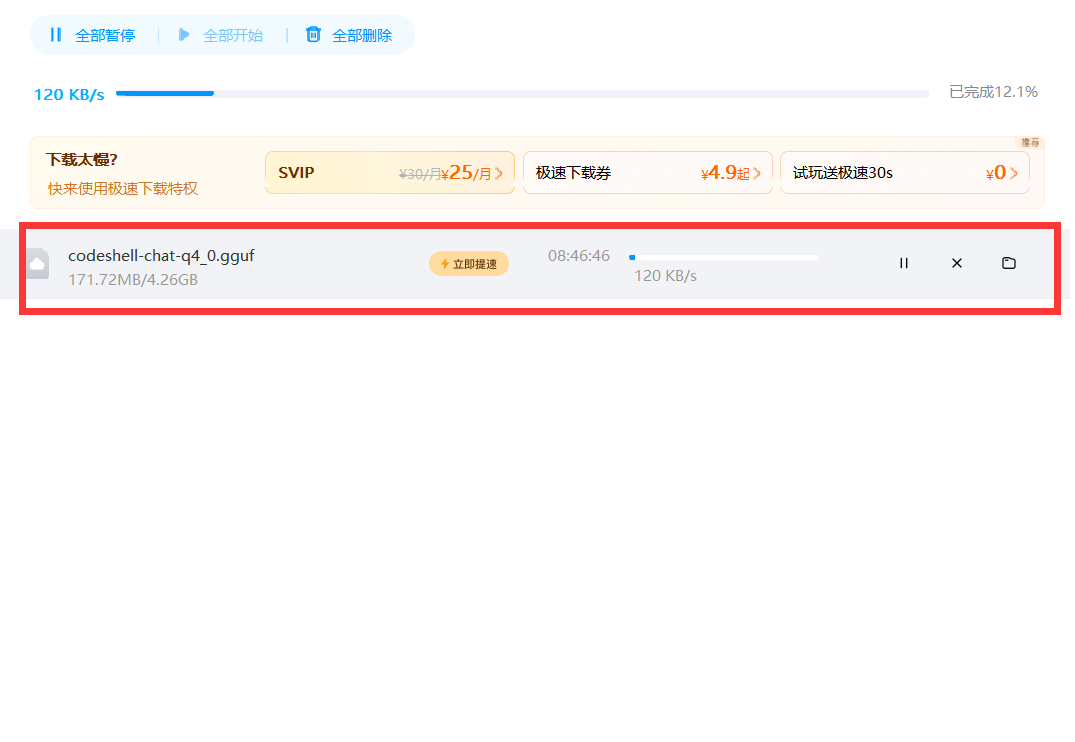
把这个文档codeshell-chat-q4_0.gguf拖进以下路径中,再运行命令即可:
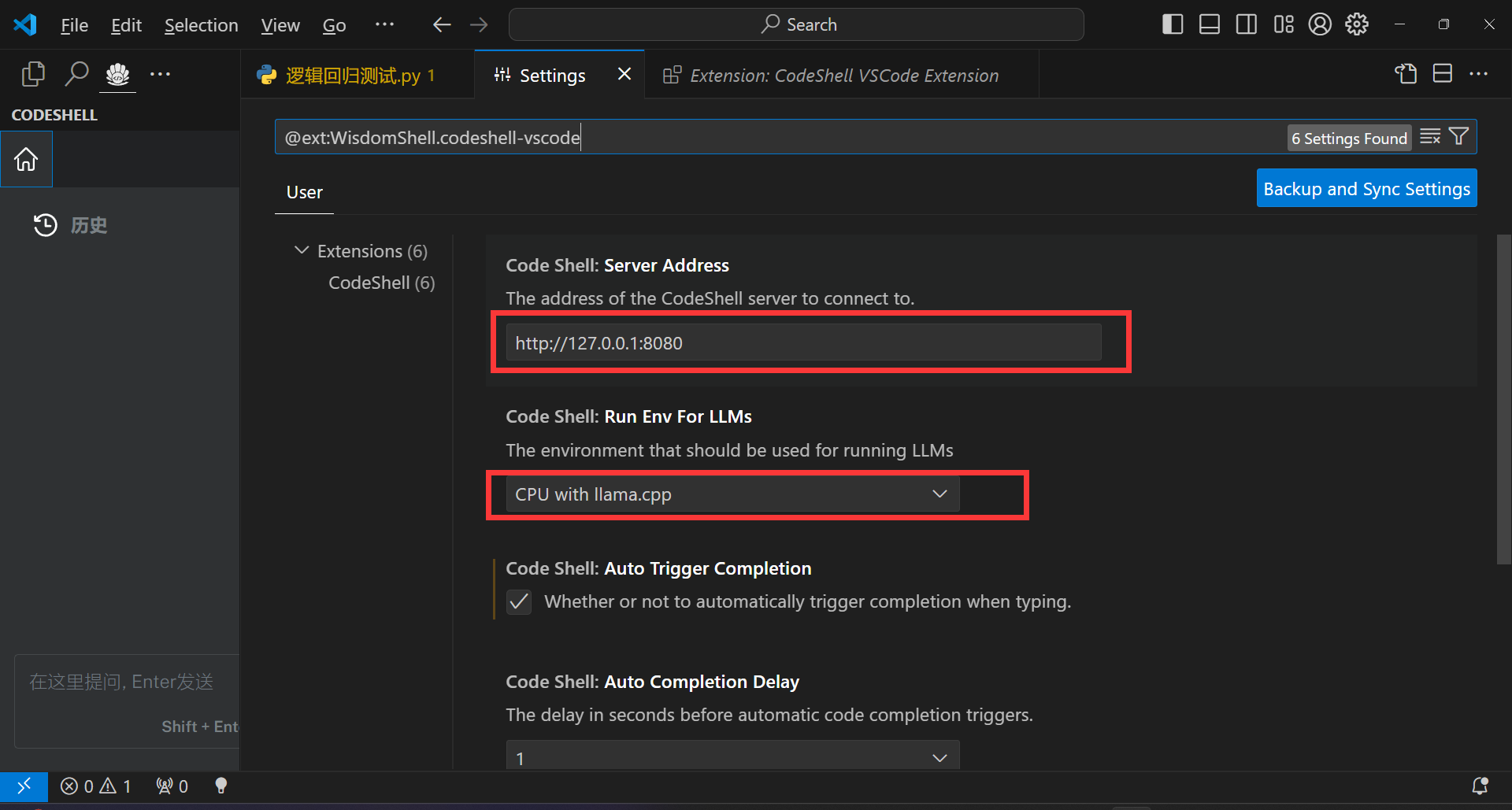
@ext:WisdomShell.codeshell-vscode
使用
打开w64devkit.exe文件
路径:
E:\CodeShell\w64devkit
需要一直通过w64devkit输入以下命令连接远程服务器,才能使用实时对话功能。
运行w64devkit.exe后,进入llama_cpp_for_codeshell目录
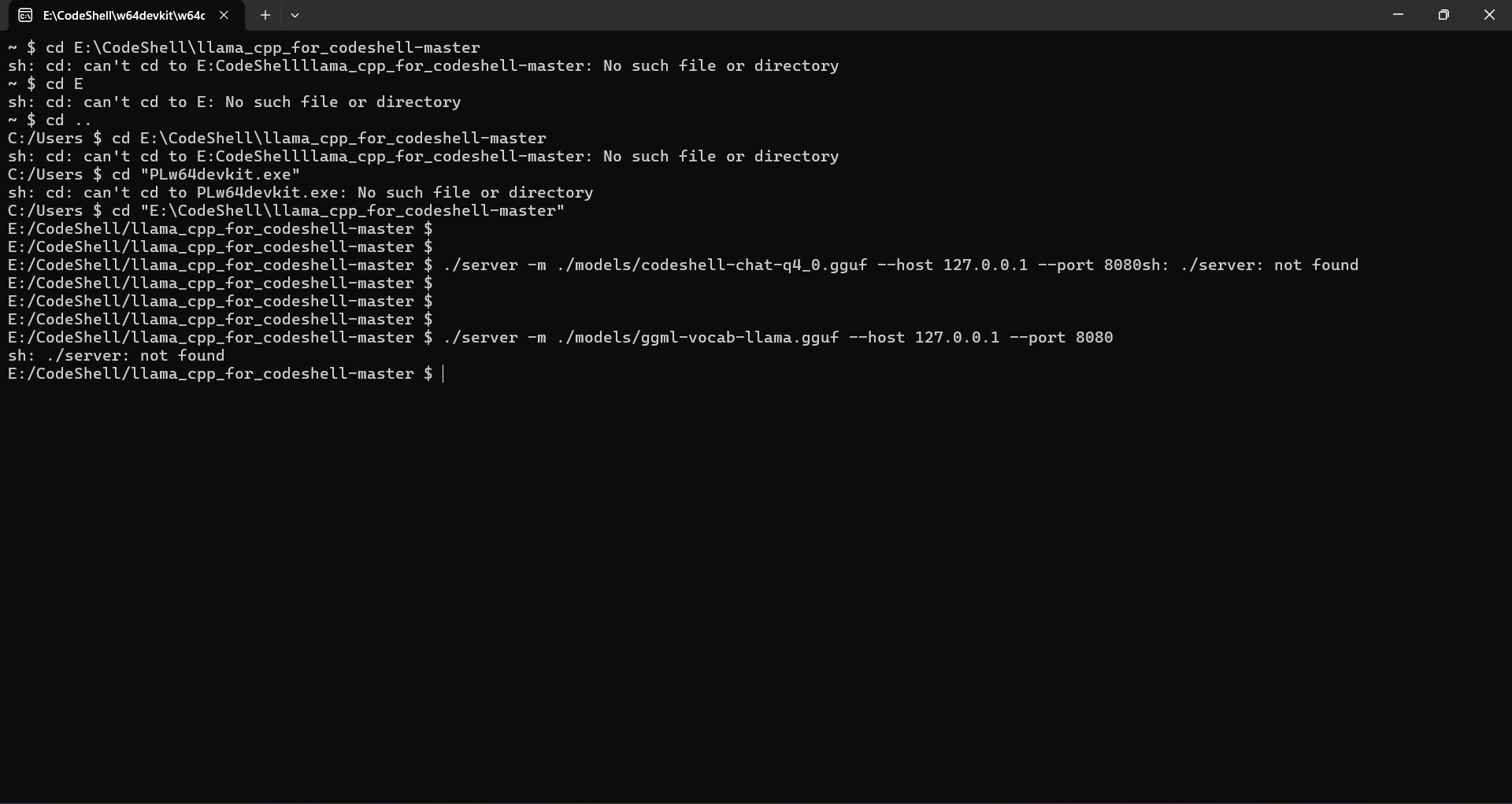
在对应路径下输入命令
切换倒E盘,直接cd命令没法切换:
C:\Users\>E:
E:\>

路径:
E:\CodeShell\llama_cpp_for_codeshell-master\models
#2026.3.11测试以下路径可行
E:\CodeShell\llama_cpp_for_codeshell-master

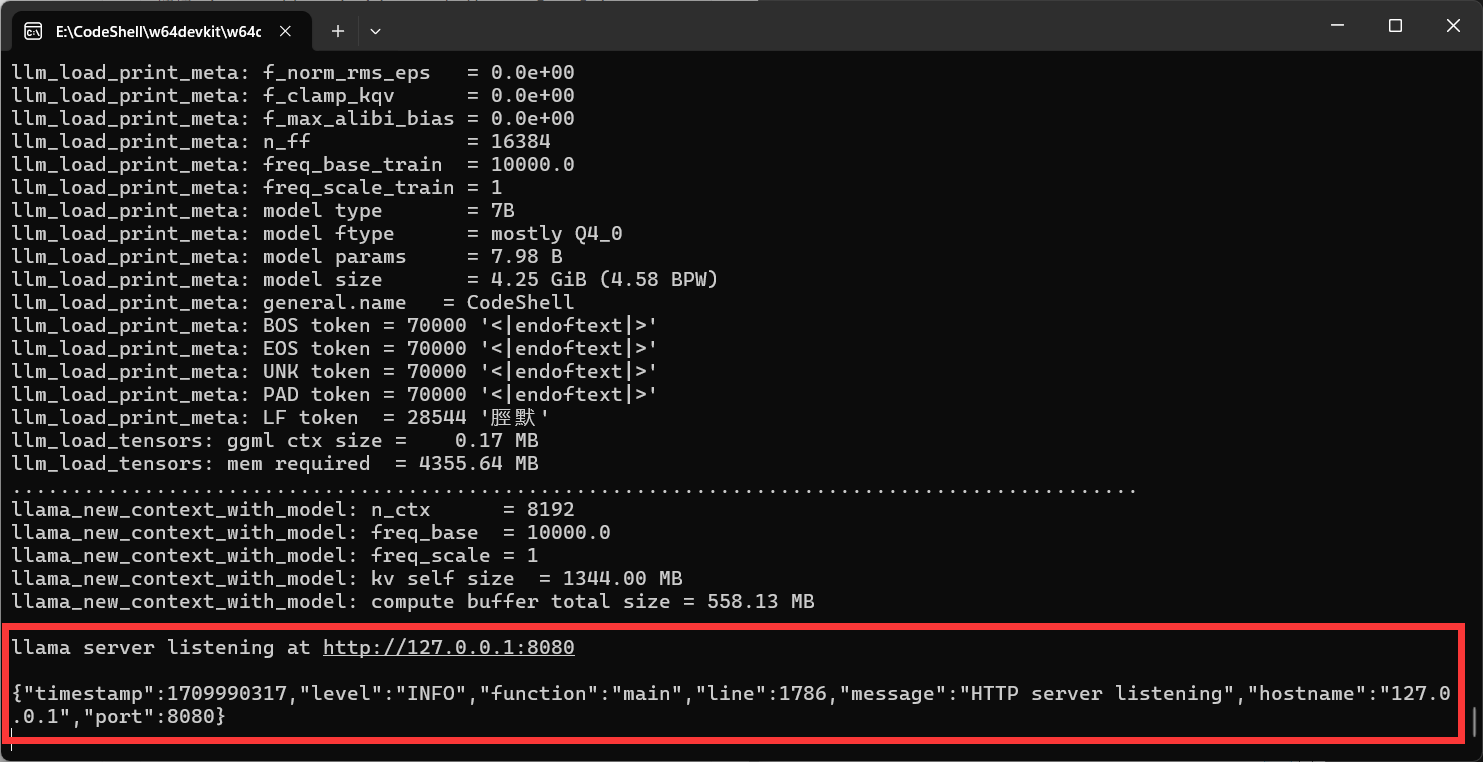
启动服务命令:
./server -m ./models/codeshell-chat-q4_0.gguf --host 127.0.0.1 --port 8080

默写错误:
./server -m /codeshell/.gglf --host 127.0.0.1 --port 8080
显示这个状态,远程服务器的端口8080就成功连接本地计算机的端口
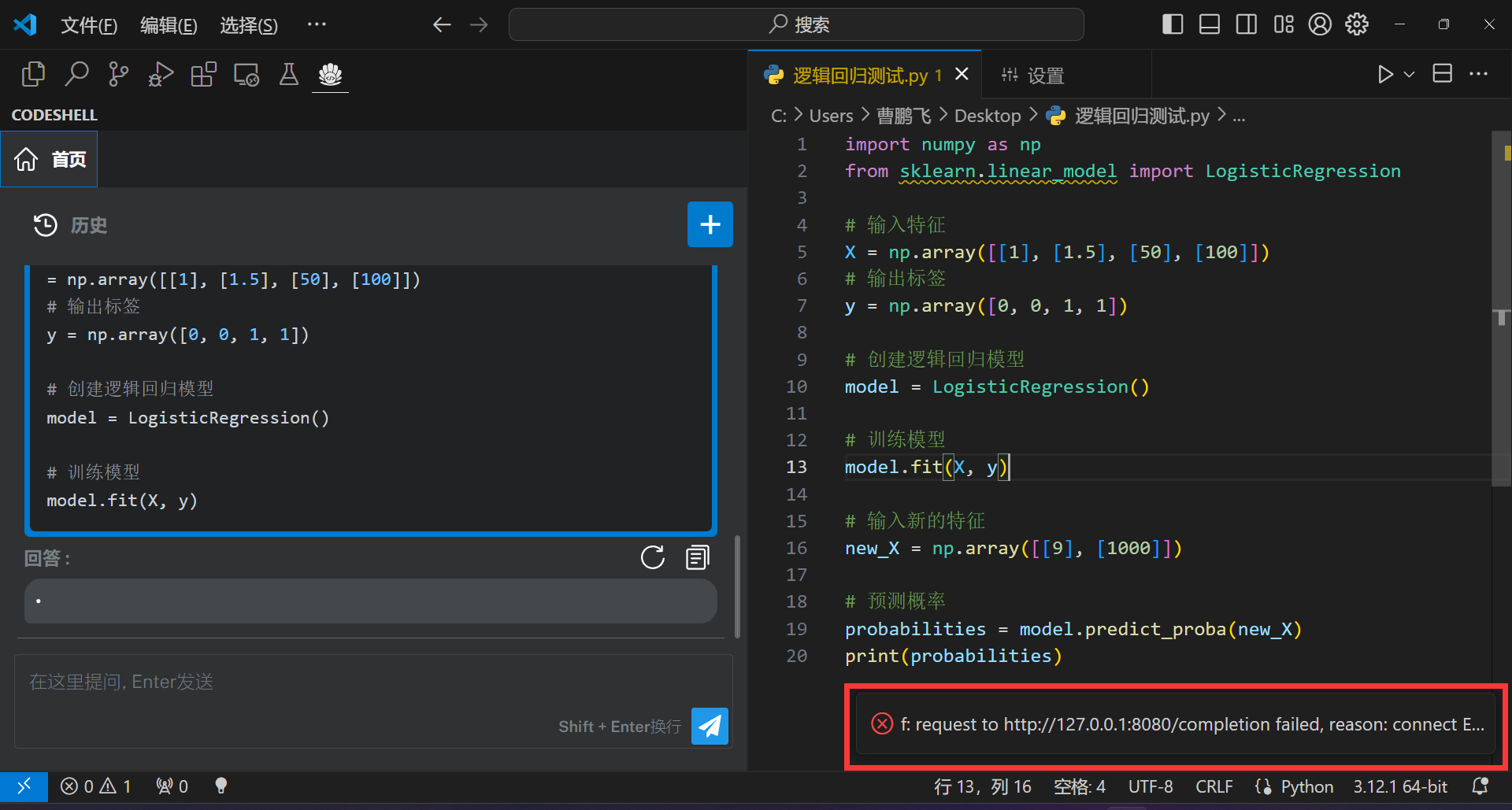
否则显示这个界面
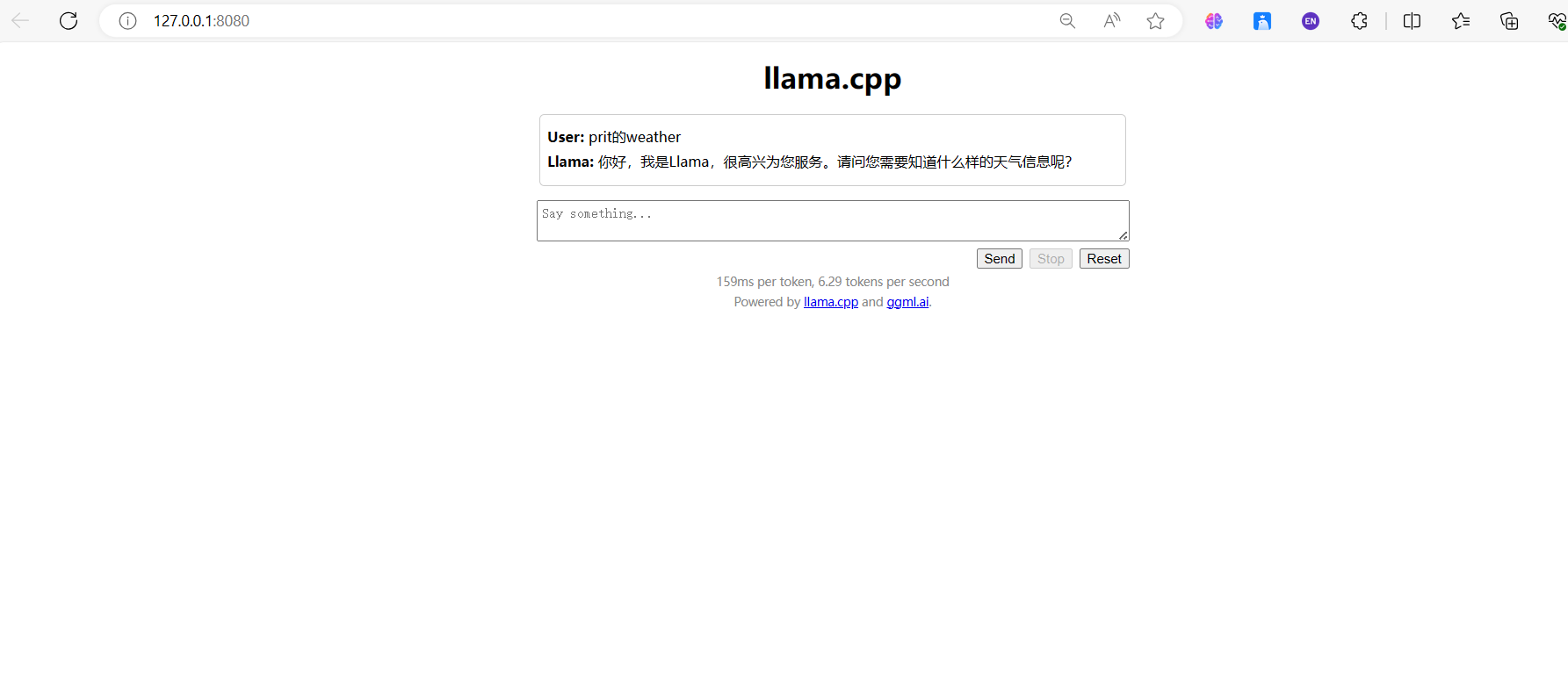
额外发现llama.cpp - chat
点击这个连接可以进入可视化对话界面
可能遇到的问题:
VScode使用Codeshell时报错——因为没有连接到服务器端口
f: request to http://127.0.0.1:8080/completion failed, reason: connect ECONNREFUSED 127.0.0.1:8080
解决
通过w64devkit启动模型服务,运行w64devkit.exe后,进入llama_cpp_for_codeshell目录,输入
E:/CodeShell/llama_cpp_for_codeshell-master $ ./server -m E:/CodeShell/llama_cpp_for_codeshell-master/models/codeshell-chat-q4_0.gguf --http://127.0.0.1 --port 8080

报错:sh: ./server: not found